VendoPOS 1-series är en med kraftfull och pålitlig POS-dator med ett modernt utseende. Utrustad med en J4125 processor från Intel som tillsammans med en SSD-disk på 256GB och 8GB internminne är den en blixtsnabb och säker trotjänare på kassadisken. Ett modernt utseende, robust chassi och dolda kabeldragningar gör att den smälter in i alla miljöer och kan användas i olika typer av verksamheter. Med 8 USB-portar och dubbla COM-portar säkerställs att du alltid har plats och möjlighet att koppla in den kringutrustning du behöver. Kassan kan fås med en inbyggd MSR-läsare och en rejäl 10” kunddisplay.
Allmänt
- Levereras med Windows 10 Enterprise LTSC (Long-Term Servicing Channel)
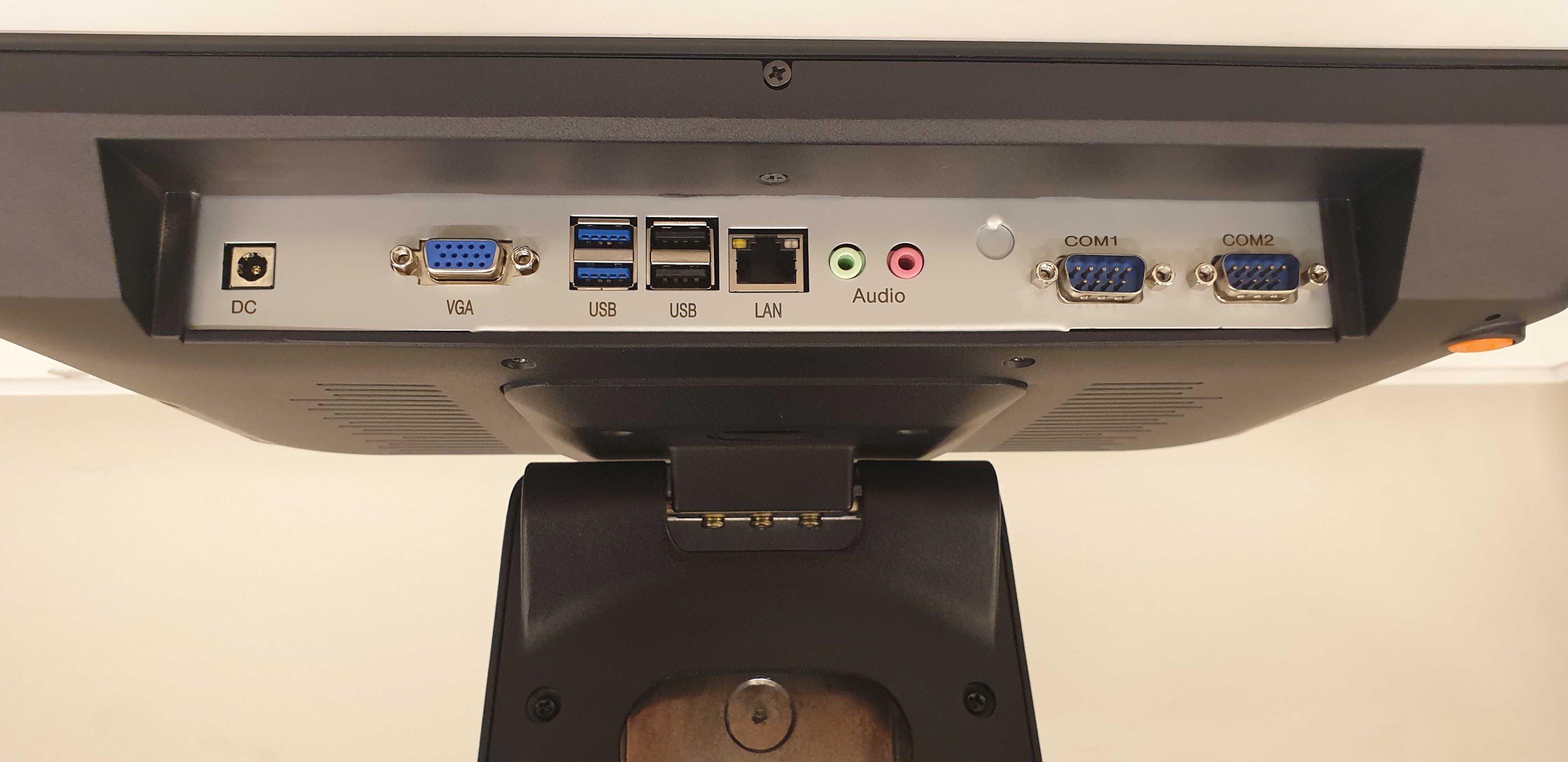
- Totalt 8st USB-anslutningar. Två på varje sida skärmen samt ytterligare 4 på baksidan/undersidan.
- 2 x Standard COM (RS232)-kontakter.
- Modellen har ingen kassalådeport / drawerkontakt och eventuell kassalåda behöver därmed kopplas via kvittoskrivaren.
- Modellen har ej inbyggt WiFi
Teknisk information
- Processor: Intel J4125 @ 2GHz
- Minne: 8GB Ram
- Lagring: 256GB SSD
- Display: 15,6” touch
- Anslutningar: 8 x USB A, 2 x COM, 1 x VGA, (1 x HDMI på nya modeller)
- Övrigt: Integrerad MSR och 10.1" kunddisplay som tillval
- OS: WIN 10 Enterprise LTSC
- LAN: 1 x RJ45 Gigabit LAN
Konsumentmaterial
Bilder
På-/Av-knappen
ONOFF-knappen är mycket tydlig i en orange färg och finns på displayens högra baksida.
Tryck för att förstora bilden
Foten, USB-kontakter på sidan samt "kabelrännan"
Kablarna förs enkelt in igenom ingången på framsidan i foten och sedan vidare ner ut ur baksidan på foten. Vid behov går bakstycket enkelt att lossa med fyra skruvar.
Framifrån med bakåtvinklad skärm.
Fotens baksida där kablarna ska gå ut.
Undersidan med fyra fastskruvade "gummitassar" så att datorn står stadigt och inte repar disken.
Kabel genom "rännan".
Här syns även de två USB-kontakterna på höger sida av skärmen. Två likadana USB-kontakter finns också på vänster sida skärmen.
Ytterligare bild på USB-kontakterna på höger sida skärmen.
Samt USB-kontakterna på vänster sida skärmen.
Utgången för kablarna i foten.
Hur man vid behov kan ta loss bakstycket
OBS! De två skruvarna för framsidan och de två skruvarna för botten är olika långa. Blanda inte ihop dessa.
Börja med att lossa de två skruvarna som nås framifrån med en vanlig stjärnskruvmejsel.
Lägg kassan försiktigt ner eller tippa försiktigt kassan och lossa sedan de två skruvarna i botten markerade på bilden nedan med stjärnskruvmejsel.
Bakstycket går då mycket enkelt att lyfta av.
Sätt tillbaka bakstycket och skruva i skruvarna igen. Tänk på att längden på de två skruvparen skiljer sig. De två kortare skruvarna ska användas i botten och de två längre skruvarna i de övre skruvhålen.
Kunddisplayen (Finns enbart som VGA och denna monteras av ÅF/Kund på egen hand)
Längst upp på baksidan av skärmen finns en lucka där kontakten för kunddisplay finns.
Locket lyfts av vid förberedelse av kassan. OBS! Tänk på att inte lyfta rakt upp med kraft då detta behöver "snäppas" upp och sedan "föras" fram för att inte riskera att skada fästhålen i plasten där kunddisplayen hålls på plats.
Bilden nedanför visar själva kunddisplayen och dess anslutningskabel samt monteringsfäste.
Displayen kopplas med anslutningskabeln och vinklas på plats samt skruvas fast med låsskruvarna.
Bild tagen ovanifrån kassan med färdigmonterad kunddisplay.
MCR (Kan monteras både på höger och vänster sida)
På både höger och vänster sida finns monteringslucka med anslutningskontakt för MCR. I regel används höger sida för denna.
Luckan avlägsnas vid montering.
MCR med en lång anslutningskabel för enkel installation utan att det blir risk att spänna kabeln för hårt.
Kabeln förs in i tomrummet bredvid anslutningskontakten för att inte klämmas när MCR:en skruvas fast.
Monteringen av MCR är klar.
Kunddisplay
Kunddisplayens funktionsknappar
Montera kunddisplay på VendoPOS 1-series
Här följer en videogenomgång samt en förenklad steg-för-steg-guide som förklarar hur man på egen hand monterar kunddisplayen till POS-terminalen VendoPOS 1-series.
Förberedelse
OBS! Starta inte upp datorn innan kunddisplayen är monterad och låt datorn vara urkopplad från strömkälla när monteringen utförs.
Om datorn startas upp utan kunddisplayen kan systemets touchfunktion behöva aktiveras och kalibreras på nytt.
Till monteringen behövs en helt vanlig stjärnskruvmejsel i mellanstorlek. Det går oftast bra att montera displayen utan ytterligare hjälp men det finns moment där det underlättar att vara två. Datorn behöver inte läggas ner utan kan vara stående under hela monteringen. De två fästskruvarna är fasttejpade på kunddisplayens metallfäste. Tag bort tejpen och spara skruvarna till monteringen.
Videogenomgång
Klicka på videon för att spela upp i fullskärm.
Speltid: 01:13
Steg-för-steg-guide
- Tag av skyddslocket för anslutningskontakten.
- Koppla in anslutningskabel och sätt metallfästet på plats.
- Skruva fast de två skruvarna.
Tips! Beskrivning av kunddisplayens funktionsknappar.
1. Tag av skyddslocket för anslutningskontakten.
Börja med att ta av plastlocket som finns på huvudskärmens övre kant. Det går oftast bra att ta av locket utan verktyg men om det sitter hårt, använd hjälpmedel försiktigt för att inte skada skärmen.
Locket avlägsnas genom att ta tag i det från den utskurna sidan och lyftas ett par millimeter upp. Locket lossnar då och kan dras av.
Tänk på att inte lyfta locket rakt upp med kraft då detta kan skada plastinfästningen för displayen.
Under locket finns kontakten där kunddisplayens anslutningskabel ska kopplas.
2. Koppla in anslutningskabel och sätt metallfästet på plats.
Packa upp kunddisplayen och vinkla ut metallfästet som på bilden nedan så att anslutningskabeln blir synlig.
Metallfästet och anslutningskabeln.
Låt metallfästet på kunddisplayen passa in i hålen på huvudskärmen. Anslut kabeln genom att trycka till den ordentligt men med försiktighet. Vinkla sedan skärmen och dess två skruvhål på plats.
Anslutningskabeln passar bara på ett håll då kontakten har en utskärning avsedd för detta så man behöver inte vara orolig att den ansluts åt fel håll.
3. Skruva fast de två skruvarna.
Skruva slutligen fast de två medföljande skruvarna när anslutningskabeln är inkopplad och metallfästet ligger på plats mot huvudskärmen.
Spänn åt skruvarna ordentligt men med en varsam hand. När skruvarna är åtdragna är monteringen klar.
Skärmen går sedan bra att vinkla efter behov. Ställ slutligen in skärmen i önskat läge.
Lycka till med monteringen!
Kunddisplayens funktionsknappar
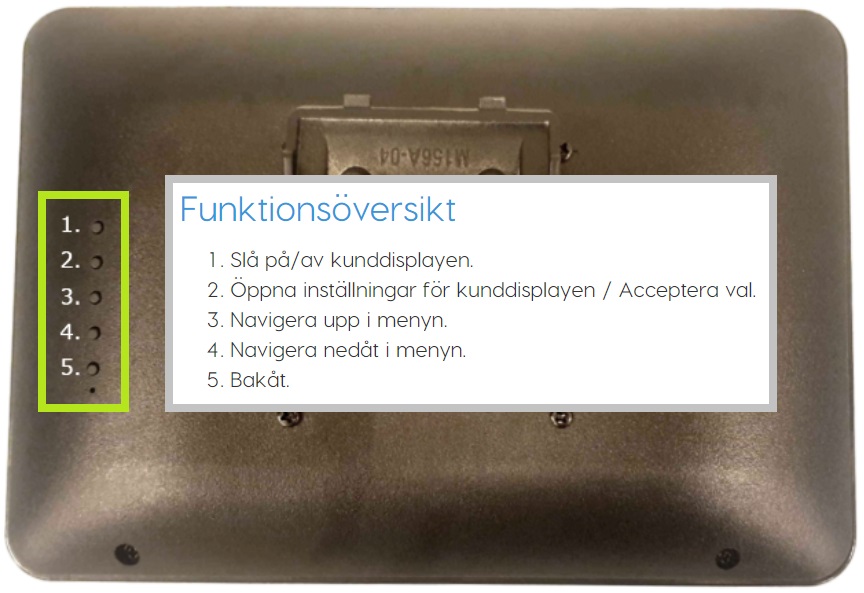
På baksidan av kunddisplayen till VendoPOS 1-series finns fem (5) funktionsknappar samt en LED-indikator som visar med grönt sken när displayen är påslagen. Knapparna används bland annat för att sätta på och stänga av skärmen samt för att styra det inbyggda menygränssnittet där ljusstyrka, kontrast, dimensioner med mera kan justeras.
Funktionsöversikt
- Slå på/av kunddisplayen. (Kan behövas ifall strömmen varit helt urkopplad ur datorn).
- Öppna inställningar för kunddisplayen / Acceptera val.
- Navigera upp i menyn.
- Navigera nedåt i menyn.
- Bakåt.
- LED-indikator
Tryck på bilden för att förstora.
När displayen är aktiv lyser LED-lampan med ett grönt sken.
LED-lampan lyser med ett rött sken ifall datorn är avstängd men tillkopplad till ström, ungefär som ett viloläge. Om LED-lampan inte lyser alls är kunddisplayen avstängd och behöver slås på igen.
Magnetkortsläsare
VendoPOS Magnetkortsläsare
Vanliga ärenden
Settingsprogram
Bilder
Som valbart tillbehör till VendoPOS finns en magnetskortläsare som monteras på antingen vänster eller höger sida av POS. Magnetkortsläsaren är kopplad genom intern USB och är en standard HID enhet.
Magnetkortsläsaren fungerar teckenmässigt som ett tangentbord, och använder sig av den teckenuppsättning som det aktiva tangentbordspråket i Windows har.
Vanliga ärenden
Fel: Vid dragning av kort kommer ingen data alls.
Felsökning: Kontrollera att kortläsaren finns i enhetshanteraren, den ska ligga under Keyboards som HID Keyboard Device (be kund koppla ur ev. tangentbord för att underlätta)
Felsökning: Kontrollera att settingsprogrammet MFR0111-HID kan hitta magnetkortsläsaren
Felsökning: Byt vilken sida på POS som magnetkortsläsaren är inkopplad för att avgöra om felet ligger i själva läsaren eller i POS-kontakten
Fel: Det kommer extra tecken i slutet av strängen
Felsökning: Använd settingsprogrammet MFR0111-HID för att bocka ur Output When Error
Fel: Prefix, separator eller suffix är fel tecken
Felsökning: Kontrollera att Windows tangentbordsspråk är satt till svenska
Felsökning: Om kassan bytts ut och magnetkort har följt med från en gammal kassa (t.ex. 601/701) så kan kassan ha programmerats med andra tecken än de som används vid svenskt tangentbord, troligtvis med engelskt tangentbord. Man får då antingen göra om alla kort som ligger i kassan, och byta ut tecken till korrekta, eller så får man ändra i settings enl. bild nedan.
Settingsprogram MFR0111-HID
Packa upp programmet och lägg över hela mappen på POS
Vid start av programmet se till att MSR Device är valt och tryck OK
Skulle magnetkortsläsaren inte hittas kommer det upp en varningsruta
Väl inne i programmet används knappen Load för att läsa in aktuella inställningar i magnetkortsläsaren, och knappen Save används för att ladda upp eventuella ändringar till den.
Börja alltid med att trycka på Load, så at du vet att det är aktuella inställningar du arbetar med.
Test MSR knappen kan användas istället för Notepad om du behöver testa att dra ett kort.
Bilden nedan visar hur inställningarna normalt ska vara:
Bilden nedan visar hur inställningarna ska vara om strängarna i kassan är programmerade enl. engelskt tangentbord men man vill behålla svenskt tangentbord på nuvarande kassa.
Bilder på magnetkortsläsaren
Felsökning
Bilden förvrängd/Vertikala linjer
USB problem på tidiga modeller
Bilden förvrängd/Vertikala linjer
POS-ONE som inte har kunddisplay tillkopplad kan ibland startas upp med förvrängd bild/vertikala linjer över hela displayen som bilden nedan:
Steg 1: Få bild
Oftast räcker det med att stänga av kassan på ON/OFF knappen och sedan starta den igen. Man kan också sätta den i viloläge med följande knappkombination:
Windows+X
U
S
Vänta tills datorn släckts ner helt, och tryck sedan på ON/OFF knappen för att väcka den igen. Bilden är då återställd till normal, och man kan svepa uppåt på skärmen för att logga in.
Steg2: Fixa permamanent
För att slippa att det händer igen måste Boot Mode i BIOS ställas om till UEFI Only, men för att kunna göra det så måste vi först konvertera disken till en GPT partition:
Håll inne Skift på tangentbordet och välj Restart från Start-menyn. Fortsätt hålla inne Skift tills menyvalen kommer upp
Välj Troubleshoot, Advanced Options och slutligen Command Prompt
Datorn startas nu om.
Dubbelklicka på användaren POS och tryck Enter i lösenordsfältet (lämna det tomt)
När kommandoprompten kommer upp skriv in:
mbr2gpt /validate och tryck Enter
Om valideringen går igenom så skriv in:
mbr2gpt /convert och tryck Enter
Om du får ett felmeddelande här att den inte kan hitta tillräckligt med plats för att skapa EFI partition kan du testa följande:
1. I windows, kör DFRGUI och optimera alla volymer
2. I CMD som administratör, kör CHKDSK /F (Välj att köra vid nästa omstart)
Försök sedan igen köra mbr2gpt /validate och mbr2gpt /convert
Konverteringen kan ta några minuter, när den är klar och du kan skriva igen, skriv Exit och tryck på Enter
Tryck sedan på Turn off your PC och låt datorn stänga ner
Starta sedan upp datorn igen och gå in i BIOS genom att trycka på DEL knappen på tangentbordet när datorn piper till/American Megatrend loggan visas.
Inne i BIOS, navigera med piltangenterna till sidan som heter Boot och bläddra ner till valet Boot Mode.
Ändra Boot Mode till UEFI Only med hjälp av +/- knapparna.
Tryck på F4 och Enter för att spara och avsluta.
USB problem på tidiga modeller
Problemen har främst visat sig att enheter inte syns ordentligt i Windows på vissa ställen men syns och fungerar i andra. T.ex. har skrivare "försvunnit" helt ifrån control panel - devices and printers samt orsakar lagg / hängningar i "devices and printers". Märkliga dock är skrivarna syns i kassaprogrammets "kvittoskrivare inställning" och även verkar fungera. Vi har även uppvisat liknande fenomen med annan utrustning likt USB-minne mm där Windows bara delvis känner av enheten. Problemet blir då uppenbart när man försöker komma åt inställningar likt för kassalådan och annat på skrivarens inställningar och inte ens hittar den i datorn och "devices and printers" börjar lagga och hänger sig om man klickar på "fel ikon".
Dessa problem är lösta med en BIOS uppdatering
De två rödmarkerade är portarna som har problem.