Relaterade artiklar
Här hittar ni extra material och manualer för samtliga inställningar och val som finns att välja mellan på olika administrationssidor.
Tryck på det segment nedanför som ni vill läsa mer om.
Onlineorder synk & produktutbud
Under uppsättningen installerar vi synken som alltid körs i bakgrunden förutsatt att kassadatorn där synken är installerad på är uppstartad och igång. Det enda ni behöver tänka på är att markera de produkter i kassan som ska synkas till onlineorder systemet som vi förklarar i nästkommande steg.
De produkter som administreras i onlineorder till försäljning kommer alltså från kassans register.
Kassans artikelregister
Finns inte produkten i kassans artikelregister behöver ni skapa dem först med minst ifyllda fält: artikelgrupp, artikelnummer, beskrivning och utpris.
1. Det första man behöver göra är att gå in till artikelregistret i kassan via menyval:
Register -> Varuförsäljning -> Artiklar
2. Markera produkten som ska synkas till onlineorder:
3. Gå in på fliken F1-Lager & Leverans och bocka i "Webbshopartikel" följt av Spara.
Beroende på era nuvarande licenser och andra kopplingar finns det en chans att det istället står "Fritt fält 6" på motsvarande fält, skriv i detta unika fallet "J" i fritt fält 6 fältet följt av spara.
Nu är det helt klart, upprepa på samtliga produkter som ska finnas i onlineorder utbudet. Resterande administration kommer ske direkt via er onlineorder admin panel.
Rekomendationen härifrån är att fortsätta med administration av Kategorier
Gå tillbaka till överst av sidan
Vi nyttjar erat nuvarande artikelregister för att välja vilka artiklar som ska synkas över till onlineorder systemet, detta görs på artikelgrupp nivå, samtliga artiklar som ligger under en artikelgrupp som är "onlineorder markerad" kommer synkas.
Går vi in på artikelgrupper får vi en direkt översyn på nuvarande artikelgrupper som synkroniseras vidare.
För att lägga till din första artikelgrupp för synkning eller ytterligare artikelgrupper vars artiklar ska synkas så räcker det att gå in på artikelgruppen och bocka i "Synkronisera med onlineorder" följt av att spara.
Som standard synkas artiklar 1 gång i timmen, vill man inte vänta så kan man gå in under inställningar --> integrationer --> onlineorder och nyttja följande knapp för att det ska synkas direkt.
Resterande inställningar finner vi väl inloggad inne i systemet under Inställningar ---> integrationer ---> onlineorder.
Dessa inställningar kommer tekniker assistera er med att fixa för eran onlineorder butik under uppsättningen. Här inne kan vi ändra kring diverse inställningar gällande synkning av artiklar, ordrar, bongutskriften och orderdisplay uppsättning med mera.
Gå tillbaka till överst av sidan
Användningsområde
Kategorier nyttjas för att senare koppla samtliga produkter mot en kategori, där kategorien både samlar ihop produkterna av liknande produkt-typ, men också för att avgöra positionen av vart kategorin av produkter ska visas på sidan på kundens dator eller mobilskärm om den ska vara längst uppe på sidan, mitten eller längre ner.
Skapa en kategori
Logga in på eran onlineorder administration sida som ni får tillgång till av tekniker under installationen.
1. Tryck på kategori ikonen på vänstersidan av admin panelen följt av plus ikonen uppe till höger för att skapa en ny kategori.
På följande bild ser ni också ett förslag på kategorier man kan nyttja för att också lättare demonstrera syftet med kategorierna.
2. Ange namn på kategorin och vilken position som kategorin ska visas för mot slutkunden.
Position 1 medför att den visas överst på sidan och destu högre värde destu längre ner på sidan kommer kategorin visas. Avsluta genom att trycka på spara ikonen nere till höger.
Cashiermode, nyttjar ni denna funktionen av onlineorder kan ni här ställa in olika färgval för kassören, annars kan dessa val ignoreras.
3. Skapa upp samtliga kategorier som ni kommer nyttja, sedan är ni klara med kategorier.
Rekkomendationen härifrån är att fortsätta med administration av Restaurang inställningar.
Gå tillbaka till överst av sidan
Användningsområde
Dessa inställningar styr när er onlineorder butik är öppen och kan nås av era kunder.
Man har även möjlighet att skapa olika menyer/utbud av produkter som visas beroende på klockslag, dag i veckan och datum.
Men går självklart att nyttja endast 1st generell meny/utbud av produkter som alltid gäller för de dagar i veckan och tidpunkter som er butik är öppen.
Det är även här inne som man lägger upp en seperat takeaway meny/produktutbud, om denna funktionaliteten ska nyttjas.
Skapa en meny
Notera att just namnet är meny, men kan lika väl nyttjas som allmänt produktutbud om man inte säljer matvaror.
Ovanför visar vi ett exempel där onlineorder butiken nås alla dagar i veckan mellan 06:00-23:00 där alla kategorier är tillgängliga för beställning, men vi kommer gå igenom samtliga fält.
Namn på meny: Valfritt namn, kommer ej synas för kunder.
Från/Till datum: Avser vilket datumperiod som denna gäller för. I exemplet har vi angett ett högt "Till datum" då denna avser ett grund utbud som alltid ska gälla i blivande framtid.
Men har man ett säsongbaserat utbud kan man istället välja ett mindre datumspann och därefter skapa en ny meny som istället börjar gälla när "till datumet" på den initala menyn har passerat.
Öppet från/till: De klockslag som menyn är tillgänglig för beställning under angiven dag.
Veckodagar: De veckodagar som menyn är tillgänglig.
Kategorier: Välj de kategorier som ni har skapat som ska vara tillgängliga för den angivna menyn. Går alltså smidigt skapa olika menyer med olika utbud som gäller för de tider ni ställer in för menyn.
Exkludera artiklar: Går att ta bort specifika artiklar från menyn som skapas om man vill exempelvis erbjuda hela dryck kategorin, men samtidigt exkludera vissa specifika drycker på menyn.
Takeaway: Bockar man i denna så blir menyn endast för takeaway läge. Vill man arbeta mot både takeaway och QR kod beställning behöver man alltså minst 2st separata menyer.
Menyerna man skapar blir lätt tillgängliga på samma sida om man vill redigera dem eller ta bort dem i framtiden.
Stängda datum
Det finns inställningar så att man redan i förväg kan definera vissa dagar då onlineorder butiken är stängd oavsätt vad tidigare skapade menyn säger. Nedanför exempel så har vi skrivit in att det är stängt på julafton.
Ni behöver endast skriva en titel på dag fältet, föjlt av att sätta vilket datum det avser följt av spara ikonen. Dessa lägger sedan på listan nedanför för en överblick på stängda datum ni har skapat.
Rekkomendationen härifrån är att fortsätta med administration av Alternativ
Användningsområde
Att jobba med alternativ är inget krav, utan det är ett valfritt segment om man senare under produktadminstration vill kunna ge valen till slutkunder att modifiera sin beställning på ett eller annat sätt. Det är även ett direkt sätt för att öka sin merförsäljning med enkla tilläggsval på utvalda produkter.
Skapa alterantiv
Tryck på ikonen uppe till höger och välj en rubrik följt av spara knappen som dyker upp. I följande exempel har vi valt att lägga till 2 olika alternativgrupper, "Utan" och "Extra".
När ni har skapat era olika alterantiv så trycker man på namnet i listan för att komma in till adminstrationsläget av det valda alterantivet.
För att lägga till alterantiv fyller ni i ett namn på alternativet, ett pris om alternativet medför en extra kostnad men går även nyttja 0kr, följt av artikelnummer om alternativet ska kopplas till en produkt i erat artikelregister i kassan för att föra statistik/lagersaldo kring dessa.
Men man bör även nyttja artikelnummer till den motsvarande artikeln i kassans register om valet kostar extra och även ska med till en bongutskrift, har man inget syfte för att föra statistik, lagersaldo eller skicka bongutskrifter för sina alteranativ så kan man lämna artikelnumret fältet blankt.
Se bild nedanför för exempel på alterantiv vi har skapat under "Extra" alterantivet.
På liknande sätt kan man skapa upp flera alternativ grupper, visar även nedanför ett exempel på vår alterantivgrupp "Utan" för att demonstrera skillnaden, där man endast vill få med informationen på beställningen men inte påverka priset alls.
Resultatet av att arbeta mot alternativ blir enligt tidigare exempel följande:
Rekkomendationen härifrån är att fortsätta med administration av Produkter
Användningsområde
Här görs all vidare administration av de produkter som synkas upp från kassans artikelregister.
Redigera en produkt
Tryck på namnet av produkten ni vill administrera.
Man kommer då till produkten för vidare hantering
Vi går igenom de viktigaste bitarna i detta läget:
Beskrivning: En beskrivande text kring produkten som kommer synas till slutkunden som beställer.
Bild: Tryck på Välj fil och ladda upp en bild för produkten.
Kategori: Krav att välja för att bestämma vart produkten ska synas på beställningssidan som slutkunden nyttjar.
Alternativ: Om ni jobbar mot alternativ som är helt valfritt så är det här som ni bockar i vilka utav de alternativ ni har som ska vara tillgängliga för slutkunden att välja mellan. Detta medför alltså inte att alla blir valda direkt på produkten och dess beställningar utan endast lägger till valet för slutkund att nyttja dessa parametrar om de önskar.
Relaterade produkter: Här kan man skriva in och välja andra produkter från erat sortiment som är relaterade till denna produkten som gör att de dyker upp i samband med beställning av denna produkt för en chans till merförsäljning.
Visuellt exempel på en färdig administrerad produkt
Bild från produktlistan där man bläddrar i menyn.
Bild när man klickat på produkten för att gå vidare till beställning av den. Här ser man också resultatet kring möjligheten av att jobba mot alterantiv, slutkunden får valen i detta fallet av våra 2 alterantiv "Extra" och "Utan" att lägga till eller ta bort ingredienser från sin beställning. Detta leder i slutändan även också till chans för merförsäljning.
Användningsområde
Nyttjas för att skapa upp QR koder för antingen bordsbeställning eller annan position i butiken där kunder kan skanna koden för att komma till onlineorder butiken.
Men också för att generera en QR kod för cashiermode läge.
Skapa en QR kod till kunder
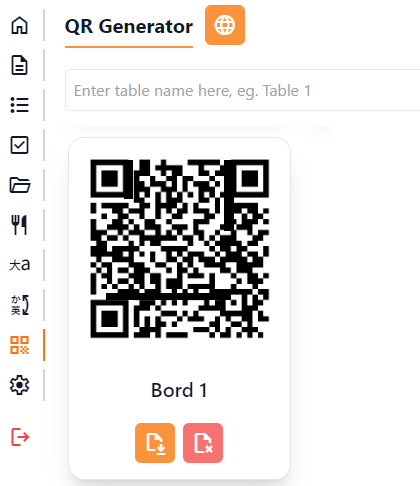
Fyll i ett namn på QR koden, exempelvis namnet på bordet. Eller något mer allmänt passande namn om ni endast nyttjar 1st QR kod för allmänt butiksförsäljning av varor och inte behöver flera olika för att seperarea på beställningar. Avsluta med att trycka på generera ikonen till höger.
Detta resulterar till att QR koden genereras, önskar ni flera koder så är det bara att upprepa processen.
Skapa en QR kod till cashiermode
Det går snabbt och smidigt att genererea en QR kod för cashiermode, det är bara att trycka på Generera kassörkod så skapas den upp, det går endast ha 1st cashiermode QR kod då samtliga kassörer nyttjar samma kod för att komma in på detta läget.
Skannar man QR koden behöver man logga in, då nyttjar man kassans inloggningsuppgifter.
Användningsområde
Diverse mer allmäna inställningar för er onlineorder butik, men framförallt även här inne man styr och ställer in de betalsätt som ska vara tillgängliga.
Vi kommer gå igenom samtliga sektioner av inställningar men mest fokus på de inställningar som kan behöva en extra förklaring.
Företagsinställningar
Fyll i samtliga fält med information kring er butik samt tryck "välj fil" för att ladda upp en logga för er onlineorder butik, denna loggan kommer vara synlig för kunder.
Generellt
Se till att Enhet, Valör och Datum format är korrekta för er.
Klassik/modern layout: 2 olika stilar som drastiskt ändrar hur butiken ser ut för kunden som bläddrar mellan produkter, rekkomendationen är att testa båda för att se skillnaden, modern som är standard är oftast mest populär för de flesta syften.
Tillåt val av avhämtningstid: Detta är en specifik inställning för just takeaway läget om man nyttjar detta. Bockar man i den så medför det att kunden får välja på klockslag när de hämtar beställningen. Klockslaget kunden väljer kommer alltså med på beställning till kassan för exempelvis bonginformation.
Bockar man ur den så funkar takeaway fortfarande som vanligt men kunden kan bara inte skicka med information till kassan/bong kring vilket klockslag de kommer hämta beställningen.
Färger
Här kan man fortsätta ändra stilen av sin onlineorder butik med diverse färgval som går att ändra på för knappar.
Expresskassa är endast för er som nyttjar self-service läget av onlineorder.
Order
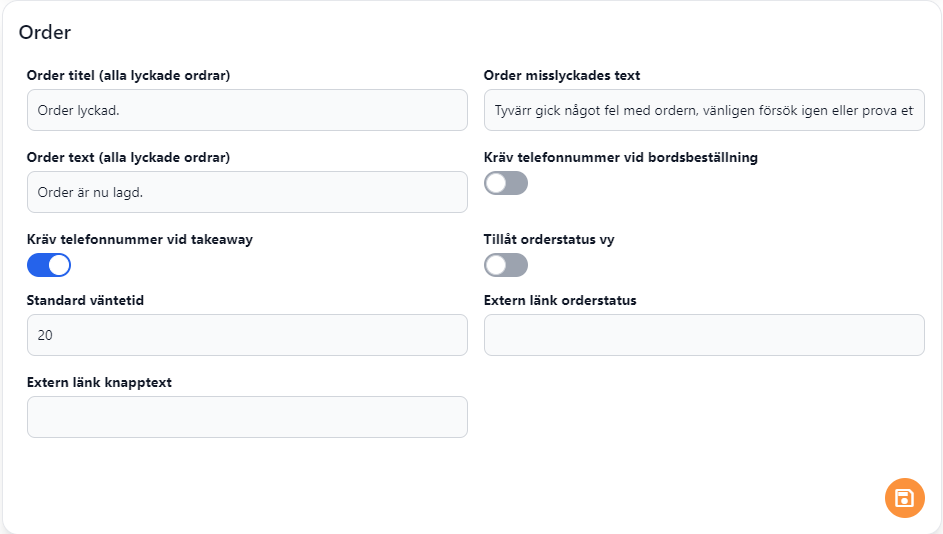
Kunder kommer under beställningsflödet bemötas av diverse texter när de slutför beställningen, här har man chansen att ändra kring vad de ser för exempelvis lyckade och ej lyckade beställningar när de betalar.
Kräv telefonnummer: Dessa inställningar väljer helt enkelt om kunden som beställer måste fylla i sitt telefonnummer eller inte. Telefonnummer kan vara bra att kräva för att säkerhetsställa att kunden verkligen får sms kring status på deras order under beställningens gång, men inget krav.
En rekkomendation kan vara att nyttja det minst för takeaway om ni jobbar mot detta för att se till att ni har information för att nå kunden vid behov kring beställningen som sker på distans, men vid bordsbeställning/cashiermode/selfservice/andra lägen av onlineorder är det betydligt lättare att komma i kontakt med kunden som faktiskt är i butiken och lägger beställningen.
Tillåt orderstatus vy: Denna ibockad lägger till en rad i slutet av beställningen när kund ser att ordern är lagd för att följa sin beställning, se bild nedanför rödmarkerat.
Standardväntetid: Funkar endast om "Tillåt orderstatus" vy är ibockad. Räknar ner från angiven tid ner till 0 för ett väntetids estimat för kunden som beställt.
Extern länk orderstatus/Extern länk knapptext: Detta går vi ej igenom i denna guiden, tekniker går igenom detta utifrån behov.
Stängt/offline
Butik är offline: Tappar synken mellan kassasystemet och onlineorder kontakt så kommer denna texten visas, förslag är att sätta någon text likt "Tekniska problem, vänligen försök igen om en stund" och kontakta supporten om detta uppstår.
Butiken har stängt: Detta visas när ingen meny är tillgänglig för det klockslaget/dag/datum som kunden besöker onlineorder butiken, alltså är onlineorder butiken stängd.
Buttik offline/butik stängd bockrutor: Inget man behöver tänka på, går ej styra härifrån.
Senaste synk: Senaste då något synkades mellan kassasystem och onlineorder, endast teknisk information.
Cashiermode
Inställningar för att styra hur cashiermode läget visuellt ska se ut, samt om man vill att kassören loggas ut efter varje köp eller inte beroende på vart man nyttjar cashiermode läget ifrån för extra säkerhet så ingen obehörig kommer åt cashiermode på mobilen/ipaden/annan enhet där kassören är inloggad.
Självbetjäning
Här aktiverar man självbetjäning via onlineorder om det ska nyttjas. Bocka i att det är aktiverat, välj en tacktext och tryck på plus ikonen för att skapa en länk.
Denna länken laddar man på en webläsare in på den statiska datorn/skärmen/enheten som ska stå i butiken för självbetjäning till kunder så att de kan beställa från onlineorder butiken därifrån.
Clear local self-service settings: används endast om man ska ta bort en tidigare självbetjäningskassa länk som inte längre ska nyttjas.
Betalmetoder
Här kan vi vidare bestämma vilka betalsätt som ska vara tillgängliga för kunder och lägga in uppgifter för respektive betalsätt som ska nyttjas för att få det att aktiverat.
Noterbart är att cashiermode endast har tillgång till kontant, parkera köpet till kassa och swish/Vipps.
Kontant: Bestäm om ni vill tillåta kontantbetalningar via onlineorder och en text som kommer i samband med ett kontantköp enligt ovanstående exempel. Värt att tänka på är att detta medför risk att kunder lägger beställningar likt spam eller ej legitima ordrar på annat vis då det inte sker någon direkt betalning i samband med beställningen.
Man kan även se "kontant" som ett allmänt sätt att "betala i kassan", genom att exempelvis översätta Kontant till "Betala vid kassan".
Swish: För att nyttja swish via onlineorder behöver ni ha swish handelsavtal hos er bank med antingen Nutid AB eller Crona software AB som teknisk leverantör.
Använder ni Crona POS Desktop som kassasystem kan ni läsa igenom denna guide för vidare information.
Känner ni er osäkra kring vad som gäller, kontakta supporten för vidare assistans.
Vipps: Dessa fält behöver fyllas i med uppgifter som man får av Vipps.
VivaWallet: Detta är en betalningslösning som kan nyttjas för att kunna erbjuda kunder betalning via exempelvis kort, applepay och googlepay. När kunden betalar sin beställningar så slussas de vidare med betalningen via VivaWallet där betalningen går via dem och vid godkänt betalning kommer tillbaka till en lyckad order i onlineorder.
För att gå vidare mot VivaWallet så onboardar vi er via en länk för att gå vidare.
Kontakta supporten så hjälper vi er.
Användningsområde
Möjlighet kring att ändra fasta texter på olika menyer, sidor och knappar sin onlineorder sida.
Ändra en text
Hittar man en text som man vill omfomulera eller ändra på, exempelvis knappar som nyttjas i olika flöden av onlineorder så kan man enkelt via översättningar ändra detta till valfri text.
Vi visar ett konkret exempel där vi vill ändra på exempelvis betalaknappen "Kontant" i checkouten.
Vi går in på översättningar via admin menyn, där bemöts man av massor olika översättnings alterantiv men vi kan enkelt nyttja sökfunktionen uppe till höger för att hitta exakt den text vi vill ändra på.
Vi ändrar till den nya texten vi vill ska stå istället, följt av att spara.
Resultatet av ändringen blir följande
Användningsområde
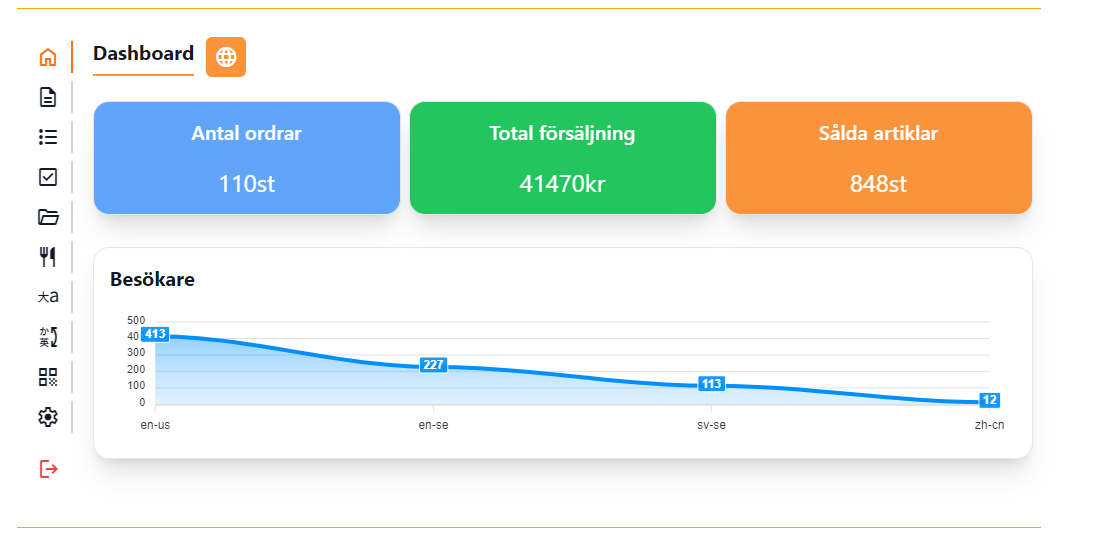
En sammanställning av alla beställningar som är gjorda från erat onlineordersystem.
Överskådlig vy för att enkelt se beställningar som lagts, samt om man vill se ytterligare information kring en specifik order så som att beställningen har synkats ner till kassaprogrammet eller om något annat har hänt med beställningen.
Dashboard
Orderlista
Trycker man på en av beställningarna så får man också en översikt på orderdetaljer så som kundupggifter för den som la beställningen, när det beställdes, hur de la sin beställning, hur det betalades, vilka artiklar som köptes med mera.
Summeringsvis kan man enkelt säga att det är administrativa sidor för att ha en tydlig översikt för orderhistorik och även dess statusar för både sigsjälv men också för att nyttja till samråd med supporten utifall något vidare behöver undersökas kring en specifik beställning.