Relaterade artiklar
Här hittar ni extra material och manualer för samtliga inställningar och val som finns att välja mellan på olika administrationssidor.
Tryck på det segment nedanför som ni vill läsa mer om.
Onlineorder synk & produktutbud
Under uppsättningen installerar vi synken som alltid körs i bakgrunden förutsatt att kassadatorn där synken är installerad på är uppstartad och igång. Det enda ni behöver tänka på är att markera och redigera de produkter i kassan som ska synkas till onlineorder systemet som vi förklarar i nästkommande steg.
De produkter som vidare administreras i webshoppen till försäljning kommer alltså från kassans register.
Kassans artikelregister
Enskild produkt
Betyder att det är en fristående produkt utan varianter/valmöjligheter så som färg/storlek, den finns bara i 1st variant, sin egen. Ex. Stövlar, ringklocka, kaffemaskin, byxor 1 size.
1. Det första man behöver göra är att gå in till artikelregistret i kassan via menyval:
Register -> Varuförsäljning -> Artiklar
2. Markera produkten som ska synkas till webshoppen:
3. Gå in på fliken F1-Lager & Leverans och bocka i "Webbshopartikel" följt av Spara.
Beroende på era nuvarande licenser och andra kopplingar finns det en chans att det istället står "Fritt fält 6" på motsvarande fält, skriv i detta unika fallet "J" i fritt fält 6 fältet följt av spara.
Variant produkt
Då det berör sig kring en katalog av produkter där "samma" produkt finns i olika varianter, ex annan färg eller storlek behöver vi göra vidare anpassningar i registret så dessa synkar upp korrekt.
- Vi skapar en huvudartikel med utpris 0kr, vars enda syfte är att samla ihop varianterna till 1 gemensam katalog som synkas upp.
- Huvudartikelns artikelnummer nyttjas som katalognummer för variantartiklarna för denna koppling.
- Precis som vid enskild produkt behöver vi bocka i dem som webshopsartikel
- På varianterna som är de produkter som faktiskt säljs anger vi varianten/attributet inom streck/(pipes) "|" enligt exempelbild: Kaffekopp | Blå |
Nyttjar man 2st attribut per produkt ser det istället ut såhär per variant: Kaffekopp | Blå | L |
Det är viktigt att dessa attribut alltid följer samma struktur på liten/stor bokstav, alltså andra produkter som också nyttjar "Blå" måste alltid heta exakt "Blå" och inte "blå" eller "BLÅ".
Det finns ytterligare verktyg att nyttja i kassan för att snabba upp processen då man vidare administrerar ett redan befintligt artikelregister, exeplevis den blåa paketikonen nere i mitten enligt bilden. Kontakta gärna supporten för vidare rådgivning kring denna då allas register ser olika ut och bemöter olika typer av unika situationer.
Detta görs på alla produkter som ska synkas till webshoppen, sen är det helt klart gällande administrationen i kassan för att anpassa registret till webshoppen. Resterande administration kommer ske direkt via er webshop admin panel.
Rekomendationen härifrån är att fortsätta med administration av alternativ
Denna sektionen innehåller information som är unikt för Crona POS gällande:
-Uppsynking av produkter.
-Kategorisering
-Märken
-Kommisionanpassning
Vi nyttjar erat nuvarande artikelregister för att välja vilka artiklar som ska synkas över till onlineorder webshoppen, detta görs på artikelgrupp nivå, samtliga artiklar som ligger under en artikelgrupp som är "onlineorder markerad" kommer synkas.
Går vi in på artikelgrupper får vi en direkt översyn på nuvarande artikelgrupper som synkroniseras vidare.
För att lägga till din första artikelgrupp för synkning eller ytterligare artikelgrupper vars artiklar ska synkas så räcker det att gå in på artikelgruppen och bocka i "Synkronisera med onlineorder" följt av att spara.
Som standard synkas artiklar 1 gång i timmen, vill man inte vänta så kan man gå in under inställningar --> integrationer --> onlineorder och nyttja följande knapp för att det ska synkas direkt.
Resterande inställningar finner vi väl inloggad inne i kassan under Inställningar ---> integrationer ---> onlineorder.
Dessa inställningar kommer tekniker assistera er med att fixa mot eran webshopp under uppsättningen. Här inne kan vi ändra kring diverse inställningar gällande webshoppen på främst synkningsnivå.
Kategorier (ej kommision)
Under Inställningar ---> redovisning finner ni artikeltyper, dessa befintliga artikeltyper nyttas som huvudkategorier i webshoppen, har man behov till en kategori som ej står som en artikeltyp så kan man byta namn på dem så att det blir mer passande kategorinamn, men tänk på att detta då blir ändrat artikeltyp namn i kassan för alla artiklarna under den artikeltypen som man byter namn på.
Detta medför att om en artikel skulle ligga under fel kategori i webshoppen, gå in på artikelregistret i kassan, tryck på artikel, och ändra på artikeltypen till korrekt kategori så ändras det då också i webshoppen.
Kategorier (kommision)
Jobbar man med kommision blir det någorlunda annan tankegång gällande kategorier
Vid onboarding kan man efterfråga att sina nuvarande artikelmallar ska bli kategorier istället för artikeltyper.
Om man INTE gör denna anpassning så kommer artikeltypen ex kommision 25% bli kategorin på ehandeln, vilket kanske inte alltid blir så passande för kategorisering av produkter.
Vi rådger att man gör denna anpassningen så man istället kan styra kategoriseringen på artikelmall nivå för att nå ett mer skräddarsytt resultat.
Märken
Vi nyttjar ej gränssnittet i adminpanelen för webshoppen för att skapa märken, utan vi nyttjar via artikelregistret i kassan, per produkt vald leverantör. Leverantören synkas upp som märke på produkten.
Alternativ
Vi nyttjar heller inte mycket av gränssnittet i adminpanelen webshoppen för alternativ utan vi synkar med det på produkterna från kassan.
När du skapar en ny variantartikel med färg och storlek, eller på en befintlig produkt väljer färg och storlek inne i artikelregistret så kommer detta synkas till webshoppen som alternativ som du sedan kan filtrera på.
Är det en enskild produkt som inte har några varianter så behöver man inte tänka på alternativ alls, för att artikeln då inte är en variantartikel i kassan, och därav behöver man inte göra dessa val utan då synkas direkt produkten upp som en enskild produkt.
Gå tillbaka till överst av sidan
VIKTIGT: Om ni har Crona POS som kassasystem, kolla istället in fliken crona POS i denna manualen, då man behandlar detta via kassan iställlet för webshoppens admingränssnitt
Användningsområde
Kategorier nyttjas för att kategorisera sina produkter på ett sätt som gör det lättare för slutkunden att hitta just den produkt som de söker.
Att skapa ett vettigt kategoriträd är bland det viktigaste rent administrativt då det bygger grunden för hela produktutbuden, märker man i efterhand att man vill göra om sitt kategoriträd behöver man alltså gå in och ändra produktkoppling till ny kategori per produkt. Alltså värt att lägga extra tid initialt på att tänka till hur man vill bygga sitt kategoriträd.
Skapa en kategori
1. Gå in på kategori menyn i adminpanelen och tryck på ikonen uppe till höger för att lägga till en ny kategori
2. Fyll i minimumkravet som är markerade enligt bild: Namn på kategorin samt om det är en huvudkategori eller om den är en underkategori till en redan befintlig huvudkategori. Avsluta med spara knappen nere till höger.
Resterande fält är valfria så som kategoribild eller trafik & SEO inställningar.
Men man kan även här bocka i om kategorin ska visas på framsidan utöver att den visas i menyn.
Vi visar ett exempel hur det ser ut på en underkategori för att demonstrera skillnaden då man väljer huvudkategorin som relation så att det kopplas rätt.
Resultat av detta blir följande, med 2 underkategorier som exempel:
Herr är huvudkategori, Tshirts och Byxor är underkategorier till Herr.
Framsidan för kunden:
Rekkomendationen härifrån är att fortsätta med administration av Märken
Gå tillbaka till överst av sidan
Användningsområde
Order sidan nyttjas för att få en översikt kring nya beställningar samt för att administrativt hantera ordrarna genom att jobba med statusar.
Ändra på status ger administrativ koll på vilket stadie beställningen ligger på men också så att diverse mail går ut till kund i samband med att man ändrar statusen. Exempelvis ändrar man status från "ohanterad" till "skickad" så går även mail iväg till kunden om att beställningen är påväg samtidigt som ni då vet att ordern är färdighanterad och skickad.
Orderinfo
Genom att trycka sig in på en order ser man alla de uppgifter av kunden man behöver för att vidare hantera ordern för att skicka iväg den så som deras Adress och andra kontaktuppgifter. Man ser även betalsätt och såklart vilka artiklar som har beställts.
Genom att trycka på status kan man här ändra till den nya statusen mellan följande:
Samtliga resulterar till att kund får mail kring den nya statusen av deras beställning och gör att ni får en adminsitrativ överblick kring statusen på ordern.
Via att klicka in på en order går det också synka den på nytt till kassan om mot förmodan den redan automatiska skickade ordern skulle försvinna i kassan av någon orsak.
VIKTIGT: Om ni har Crona POS som kassasystem, kolla istället in fliken crona POS i denna manualen, då man behandlar detta via kassan iställlet för webshoppens admingränssnitt
Användningsområde
Syftet med Alternativ är att fånga upp de olika varianter/attribut som nyttjas. Här behöver vi skapa grupper av typer av attribut som kommer nyttjas, sedan fylla dem med de värden som användas. Dessa måste finnas i adminportalen för att kassans artiklar med varianter ska synkas upp då dessa matchar mot varandra.
Skapa alterantiv
Tryck på ikonen uppe till höger och välj en rimlig rubrik för gruppen följt av spara knappen som dyker upp. I följande exempel har vi valt att lägga till 3 olika alternativgrupper, Vikt, Storlek och Färg.
När ni har skapat era olika alterantiv så trycker man på namnet i listan för att komma in till adminstrationsläget av det valda alterantivet.
För att lägga till värden så fyller man i under "Lägg till rutan" värdet följt av + symbolen för att lägga till.
Se bild nedanför för exempel på alterantiv vi har skapat under "Vikt" alterantivet.
Resultatet av att arbeta mot alternativ blir enligt tidigare exempel följande:
Rekkomendationen härifrån är att fortsätta med administration av Kategorier.
Användningsområde
Här görs all vidare administration av de produkter som synkas upp från kassans artikelregister, innan man går på detta bör man ha adminstrerat Kategorier,alternativ (och märken) då produkterna bygger på dessa tillval.
Redigera en produkt
Tryck på namnet av produkten ni vill administrera.
Här bemöts man direkt av samtliga administrationsfält som behöver fyllas i, notera att man inte måste fylla i och använda alla fälten, men vi förklarar de viktigaste för att shoppen ska fungera.
Summering/beskrivning: Summering är som namnet förklarar en kortare version av själva beskrivningen som är mer utförlig beskrivning av produkten. Dessa texter syns på produktsidan för kunden.
Bild: På bildfältet kan man trycka för att välja en bildfil, eller så kan man dra en bildfil över till fältet och släppa för att ladda up.
Är det en produkt som har varianter så dyker de upp brevid, här laddar man först upp bilderna vanligt sedan drar man bilden och släpper till den valda varianten för att den ska tilldelas den specfika bilden.
Kategori: Välj kategorin som produkten tillhör för att den ska hamna på rätt ställe av sidan.
Märke: (Valfritt), men värt att jobba mot om märke finns för produkten för att kunder lättare ska hitta exakt det de letar efter om det skulle vara ett specifikt märke som endast vissa kunder söker.
Under detta finns diverse extra valfria inställningar så som trafik & seo inställningar för produktnivå, specialhantering på produktnivå såsom om den är fraktfri eller ska visas på framsidan för man vill pusha på produkten lite extra, samt relaterade produkter som visas på produktsidan för att en kund väl inne på denna kunden ska snabbt kunna hitta andra liknande produktval för att öka chansen att kund klickar vidare till nästa produkt, merförsäljning.
Vi visar ett förslag på en färdigadministrerad produktsida för att ge en referens på hur resultatet blir:
VIKTIGT: Om ni har Crona POS som kassasystem, kolla istället in fliken crona POS i denna manualen, då man behandlar detta via kassan iställlet för webshoppens admingränssnitt
Användningsområde
Lägger till så att man kan koppla varje produkt till ett märke som visas på produktsidan, men lägger också till en helt seperat märkesida där alla produkter kopplade till det specifika märket visas. Blir lättare för kunden att hitta rätt om de endast söker efter produkter från ett visst märke.
Efter man har skapat sina märken måste man per produkt gå in och välja att produkten tillhör detta märket.
Skapa märken
Tryck på + ikonen uppe till höger för att lägga till ett nytt Märke
Fyll minst i Namn, ladda gärna upp en bild för märket och välj om man vill visa märket på framsidan eller ej.
Ytterligare Trafik & SEO inställningar kan även göras här på märkesnivå
Resultatet till kunden blir att dessa syns i menyn, ser alla produkter kopplade till märket på märkessidan, och på varje produktsida står det om produkten har en koppling till ett specifikt märke om man valt detta på produkten.
Rekomendationen härifrån är att fortsätta med administration av Produkter.
Användningsområde
Diverse mer allmäna inställningar för er onlineorder butik, men framförallt även här inne man styr och ställer in de betalsätt som ska vara tillgängliga.
Vi kommer gå igenom samtliga sektioner av inställningar men mest fokus på de inställningar som kan behöva en extra förklaring.
Företagsinställningar
Fyll i samtliga fält med information kring er butik samt tryck "välj fil" för att ladda upp en logga för er onlineorder butik, denna loggan kommer vara synlig för kunder.
Generellt
Se till att Datumformat, Valör och Datum format är korrekta för er.
Produktvisning: 2 olika stilar som ändrar hur butiken ser ut för kunden som bläddrar mellan produkter, rekkomendationen är att testa båda för att se skillnaden.
Order
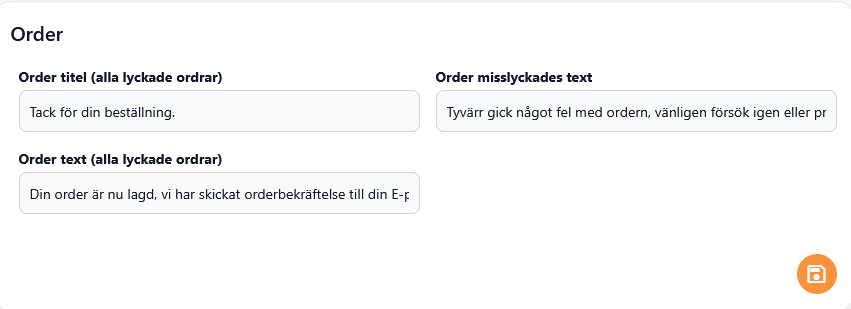
Text. Redigera.
Betalmetoder
Här kan vi vidare bestämma vilka betalsätt som ska vara tillgängliga för kunder och lägga in uppgifter för respektive betalsätt som ska nyttjas för att få det att aktiverat.
Kontant: Bestäm om ni vill tillåta kontantbetalningar via webshoppen och en text som kommer i samband med ett kontantköp enligt ovanstående exempel.
Värt att tänka på är att detta medför risk att kunder lägger beställningar likt spam eller ej legitima ordrar på annat vis då det inte sker någon direkt betalning i samband med beställningen.
Man kan även se "kontant" som ett allmänt sätt att "betala i kassan", genom att exempelvis översätta Kontant till "Betala vid kassan".
Swish: För att nyttja swish via onlineorder behöver ni ha swish handelsavtal hos er bank med antingen Nutid AB eller Crona software AB som teknisk leverantör.
Använder ni Crona POS Desktop som kassasystem kan ni läsa igenom denna guide för vidare information.
Känner ni er osäkra kring vad som gäller, kontakta supporten för vidare assistans.
Vipps: Dessa fält behöver fyllas i med uppgifter som man får av Vipps.
VivaWallet: Detta är en betalningslösning som kan nyttjas för att kunna erbjuda kunder betalning via exempelvis kort, applepay och googlepay. När kunden betalar sin beställningar så slussas de vidare med betalningen via VivaWallet där betalningen går via dem och vid godkänt betalning kommer tillbaka till en tacksida för lyckad order i webshoppen.
Detta är en tjänst man på egen hand införskaffar och tecknar avtal mot för att sedan fylla i uppgifterna som man får från dem till inställningsfälten i adminpanelen av onlineorder.
De sista inställningarna under "Webshopshantering" är allmäna design och generella inställningar för webshoppen varav de alla är självförklarade till vad de gör så vi kommer endast gå igenom de delar som kan vara värt att lyfta i mer detalj.
Sidor
Här inne kan man lägga till upp till 3st extra sidor som inte behöver ha någon koppling till produkter eller kategorier, vi har gjort ett förslag på hur man kan nyttja dessa till exempelvis "kontakta oss" "läs mer om butiken" samt "Köpvillkor"
Dessa kommer kunden sedan åt via menyknappen.
Avancerat
Här inne kan vi nå "clear webshop cache" som är väldigt bra funktion att nyttja i uppstartläget då man gör mycket ändringar och vill se ändringen i realtid då det annars tar en stund för uppdateringar att synas för det ligger cachat.
Egna SMTP uppgifter kan även ställas in här vid behov.
Utöver det kan vi också här inne påverka vilka domän som webshoppen ska nyttja, men det är viktigt att alltid samråda med supporten innan ändring på webshop url.
Användningsområde
Möjlighet kring att ändra fasta texter på olika menyer, sidor och knappar på webshoppen.
Ändra en text
Hittar man exempelvis en text man vill nyttja annan svenska/ord/begrepp för kan man direkt ändra det via "Översättningar" sidan.
Hittar man inte ordet/begreppet i denna listan och/eller vill lägga till stöd för andra språk kan man istället nyttja "Globala översättningar", där lägger man till vilket språk det avser, skriver bastexten som just nu står i eran webshop i klartext (stor/liten bokstav, mellanrum, punkt osv har betydelse), följt av att skriva in vad som ska gälla istället, för det valda språket. I exemplet nedanför har man översätt "Home" till "Hem", men man skulle lika väl kunna ändra saker som att "Lägg till i varukorg" knappen ska heta "Lägg vidare till checkout" eller liknande.
Samråda gärna med supporten om ni har en text eller begrepp ni önskar ändra om ni är osäkra hur detta görs, för att få hjälp samt kontrollera så ändringen faktiskt också är möjlig.
Användningsområde
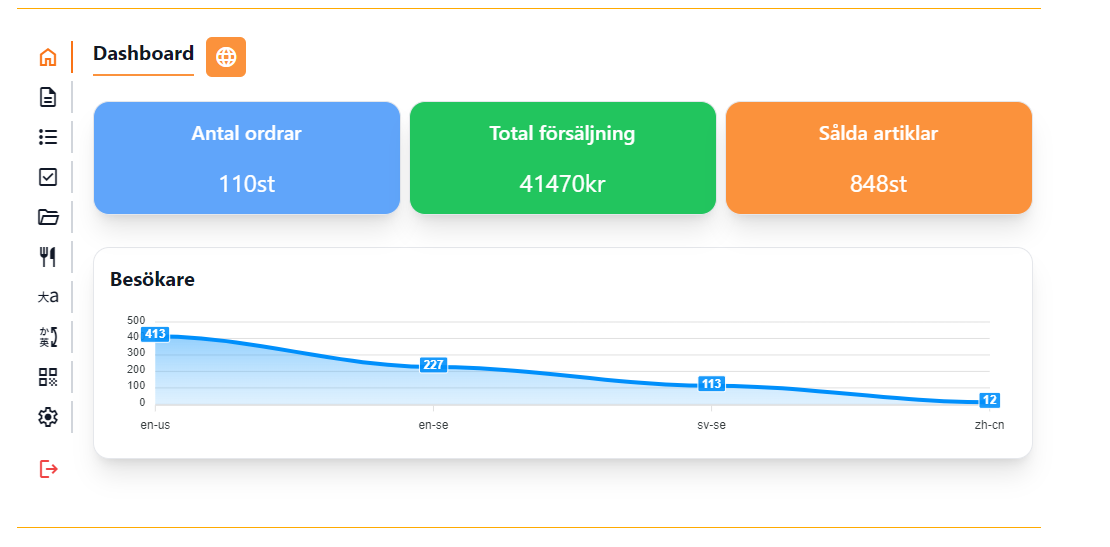
En sammanställning av alla beställningar som är gjorda från eran webshop.
Överskådlig vy för att enkelt se summering av ordrar som lagts.
Dashboard
Användningsområde
Alla besökare till sidan kan antingen direkt via kontosidan registrera sig och logga in, eller göra detta i samband med sin beställning.
Alla registrerade kunder får ni en överblick över via administrationspanelen
Det går även via + ikonen till höger manuellt registrera en kund med deras uppgifter, samt väl inne på en kund kan man välja om kunden önskar nyhets brev eller ej, dessa nyhetsbrev utskick görs på egen hand utanför shoppen, där detta endast är underlag för att se vilka kunder som önskar det eller ej.
Mer information kring GDPR hittas för kund väl inloggad på deras konto, kund har möjlighet att själv radera sitt konto för att ta bort sina uppgifter direkt, samt har ni möjlighet att vidare informera till kund vilka uppgifter ni har kring dem via kund inställningar via adminpanelen samt där också möjlighet att radera att kund och deras uppgifter på begäran.
Man kan också nyttja de egna fristående sidorna som går att skapa för vidare information gällande GDPR till sina kunder.
Användningsområde
Fraktinställningarna avser de olika typer av transportörer som ska finnas tillgängligt för era kunder att välja vid checkouten. Notera att de olika fraktvalen ni skapar inte av sigsjälv har någon koppling till vald aktör såsom postnord, utan detta är endast för att lägga till en transportkostnad till kundens varukorg och så att ni på beställningsunderlaget ser hur kunden önskar få det skickat, eller om de då valt att hämta det i butik (om ni har detta upplagt).
Nyttjar man exempelvis postnord eller DHL som transportör som behöver man alltså därefter själv gå in på respektives sida för att skriva ut fraktsedlar och hantera så att paketen kommer iväg via dem.
Skapa en transportör
Tryck på + ikonen uppe till höger. Vi visar ett exempel där vi lägger till DHL som ett val.
Här lägger vi till ett namn på transportören, och valfritt meddelande till kunden. Ska det vara gratis frakt så bockar man här i detta och gör inget vidare och sparar nere till höger, men i de vanligare fallen då frakten kostar så trycker ni vidare på ikonen brevid "lägg till tariff".
Via tarifferna så skapar vi de olika prisintervallerna för att täcka de olika fraktkostnaderna antingen baserat på varukorgens totala pris eller baserat på vikten av artiklarna i kundkorgen. Beroende på vilken typ av försäljning ni har avgör vilken av dessa som blir mest relevant för er att jobba mot.
Följande exempel motsvarar en kundkorg mellan 0 till 500kr som medför en fraktkostnad på 100kr:
På liknande sätt så kan man fortsätta på tariffstegen för att ha olika fraktkostnader för olika totala priser av kundkorgen, samt kan vi också lägga till gratisfrakt (0kr) när man nått en viss gräns.
Nedanför visar vi slutfört exempel av vår DHL transportör där följande gäller:
0-500kr varukorg = 100kr frakt
501-1999kr varukorg = 50kr frakt
över 2000kr = 0kr frakt (gratis).
På samma sätt hade man kunnat lämna Från/Till pris fälten på 0, och istället jobba mot vikt parametrarna för att uppnå liknande resultat.
Resultatet av detta exempel med de tariffer vi nyttjat kommer se ut såhär i checkouten.
Användningsområde
Nyttjas för att skapa rabattkoder, både med fast pris i kronor men också % rabatt.
Skapa rabattkod
Tryck på + ikonen uppe till höger på denna administrationssidan och fyll i uppgifterna som ska gälla för rabattkoden.
Alla fält ska fyllas i, värt att tänka på är att rabattkod fältet alltså är det som kunden fyller i vid checkouten för att nyttja den, samt namnet på rabatten kommer stå med på avdragen summa i checkouten, så döp den till något passande.
Såhär kan det se ut för kunden i checkouten där de nyttjat en rabattkod som get 50% rabatt på hela köpet.
Notera att rabatten endast gäller mot köpta varor, rabatt tillämpas ej mot fraktkostnaden.